Domain upbfassadenbau.de kaufen?
Wir ziehen mit dem Projekt
upbfassadenbau.de um.
Sind Sie am Kauf der Domain
upbfassadenbau.de interessiert?
domain@kv-gmbh.de · 0541-91531010
Domain upbfassadenbau.de kaufen?
Was sind Entwicklertools?
Was sind Entwicklertools? Entwicklertools sind Programme oder Software, die Entwicklern helfen, effizienter zu arbeiten und bessere Ergebnisse zu erzielen. Sie bieten Funktionen wie Debugging, Profiling, Code-Editing, Version Control und vieles mehr. Entwicklertools sind unverzichtbar für Entwickler, um Fehler zu finden, Code zu optimieren und die Produktivität zu steigern. Sie sind oft in integrierten Entwicklungsumgebungen (IDEs) oder als separate Tools verfügbar. Insgesamt sind Entwicklertools ein wesentlicher Bestandteil des Entwicklungsprozesses und tragen dazu bei, qualitativ hochwertige Softwareprodukte zu erstellen. **
Wie aktiviere ich Entwicklertools?
Um die Entwicklertools in einem Browser zu aktivieren, musst du zuerst den Browser öffnen. Anschließend klickst du auf das Menüsymbol in der oberen rechten Ecke des Browsers. Dort findest du normalerweise die Option "Entwicklertools" oder "Entwicklermodus aktivieren". Wenn du darauf klickst, öffnet sich ein neues Fenster oder eine Leiste am unteren oder rechten Rand des Bildschirms mit den Entwicklertools. Alternativ kannst du auch die Tastenkombination Strg + Umschalt + I (Windows) oder Cmd + Alt + I (Mac) verwenden, um die Entwicklertools schnell zu öffnen. **

Ähnliche Suchbegriffe für Entwicklertools
Top-Angebote
Produkte zum Begriff Entwicklertools:
-
Brandrup ISOLITE Extreme FH-Fenster, VW T5 PKW-VerkleidungBrandrup ISOLITE Extreme FH-Fenster, VW T5 PKW-Verkleidung ISOLITE EXTREME ist die beste Fensterisolierung, die wir je hatten-und die eleganteste zugleich! Das neue Sandwichmaterial" besteht aus dem bewährten ISOLITE -und ISO-TOP-Extreme-Material: Isolation und Raumklima sind optimal. Die Befestigung an den Seitenfenstern erfolgt mit Klettverschluss. Die Befestigung im Fahrerhaus ist wie bei ISOLITE Inside. An der Windschutzscheibe wird eine Lage ISOLITE wie gewohnt angebracht. Daran ist oben eine hochisolierende ISO-TOP Extrem matte angenäht, die mit zwei Klettverschlussbefestigungen an den A-Säulen fixiert wird. Die Isolationswirkung ist bei allen Bedigungen hervorragend: thermisch und akustisch. Made in Germany. ISOLITE Extreme isoliert die Windschutzscheibe optimal: Eine ISOLITE Inside Matte liegt dicht an der Scheibe an. An dieser Matte ist eine zweite ISO-TOP Extreme Matte innen b..."101,94 €*Versand: 0,00 €Sichere Weiterleitung zum Anbieter
-
Schweissen im Metallbau, Fachbücher von Jörg DombrowskiDieses Buch fasst erstmals die praxisbezogenen Grundlagen und das anwendungsbezogene Wissen für den Metallbauer zum Thema Schweissen von Stahl und Edelstahl zusammen. Der inhaltliche Aufbau orientiert sich am praktischen Ablauf des Schweissprozesses.87,00 €*Versand: 0,00 €Sichere Weiterleitung zum Anbieter



-
Wo finde ich Entwicklertools?
Entwicklertools sind in der Regel in den Einstellungen oder Optionen der meisten Browser verfügbar. Du kannst sie normalerweise finden, indem du auf das Menü klickst und nach einem Abschnitt suchst, der mit "Entwicklertools" oder "Entwickleroptionen" bezeichnet ist. Alternativ kannst du auch die Tastenkombination Strg + Umschalt + I oder F12 verwenden, um die Entwicklertools direkt zu öffnen. Diese Tools bieten verschiedene Funktionen wie das Überprüfen von HTML-, CSS- und JavaScript-Code, das Debuggen von Problemen auf einer Webseite und das Testen von Responsivität. Sie sind besonders nützlich für Webentwickler und Designer, um ihre Arbeit zu optimieren und zu verbessern. **
-
Wo finde ich die Entwicklertools?
Die Entwicklertools sind in den meisten Webbrowsern verfügbar, um Entwicklern beim Debuggen von Websites zu helfen. Um die Entwicklertools zu öffnen, klicken Sie normalerweise mit der rechten Maustaste auf eine beliebige Stelle auf der Website und wählen Sie "Untersuchen" oder "Element untersuchen". Alternativ können Sie auch die Tastenkombination Strg+Umschalt+I oder F12 verwenden. Die Entwicklertools bieten Funktionen wie das Anzeigen des HTML-Codes, das Überprüfen von CSS-Stilen, das Debuggen von JavaScript und das Analysieren von Netzwerkaktivitäten. Sie sind ein unverzichtbares Werkzeug für Webentwickler, um Probleme zu diagnostizieren und die Leistung von Websites zu verbessern. **
-
Wo sind die Entwicklertools bei Word?
Die Entwicklertools bei Word befinden sich in der Registerkarte "Entwicklertools". Um diese Registerkarte anzuzeigen, musst du zuerst auf "Datei" klicken und dann auf "Optionen". In den Optionen wählst du "Menüband anpassen" aus und aktivierst das Kontrollkästchen neben "Entwicklertools". Nachdem du die Entwicklertools aktiviert hast, erscheint die Registerkarte in der oberen Menüleiste von Word. Hier findest du verschiedene Funktionen und Werkzeuge, die speziell für Entwickler gedacht sind, wie z.B. Makros, Formulare und XML-Struktur. **
-
Wo finde ich die Registerkarte Entwicklertools?
Die Registerkarte "Entwicklertools" befindet sich normalerweise in der Menüleiste deines Browsers. Um sie zu finden, öffne deinen Browser und suche nach der Menüschaltfläche in der oberen rechten Ecke. Klicke darauf und suche nach der Option "Entwicklertools" oder "Entwicklerwerkzeuge". Alternativ kannst du auch die Tastenkombination Strg + Umschalt + I (Windows/Linux) oder Cmd + Option + I (Mac) verwenden, um die Entwicklertools direkt zu öffnen. Wenn du die Registerkarte nicht findest, kannst du auch in den Einstellungen deines Browsers nach der Option suchen, um die Entwicklertools zu aktivieren. **

Warum speichern die Entwicklertools Kontrollkästchen nicht?
Die Entwicklertools sind in erster Linie dazu gedacht, Entwicklern beim Testen und Debuggen von Webseiten zu helfen. Sie bieten Funktionen wie das Überprüfen des HTML-Codes, das Ändern von CSS-Eigenschaften oder das Ausführen von JavaScript. Das Speichern von Kontrollkästchen ist keine Funktion, die in den Entwicklertools standardmäßig enthalten ist. Es liegt also nicht in ihrem Funktionsumfang, Kontrollkästchen zu speichern. **
Wo finde ich Entwicklertools in Word?
In Word finden Sie die Entwicklertools in der Menüleiste oben. Klicken Sie auf "Datei" und dann auf "Optionen". In den Optionen wählen Sie "Menüband anpassen" und aktivieren Sie das Kontrollkästchen neben "Entwicklertools". Nachdem Sie dies bestätigt haben, erscheint das Entwicklertools-Tab in der Menüleiste. Hier finden Sie verschiedene Funktionen und Werkzeuge, die Ihnen beim Entwickeln von Dokumenten in Word helfen. **
Top-Angebote
Produkte zum Begriff Entwicklertools:
-
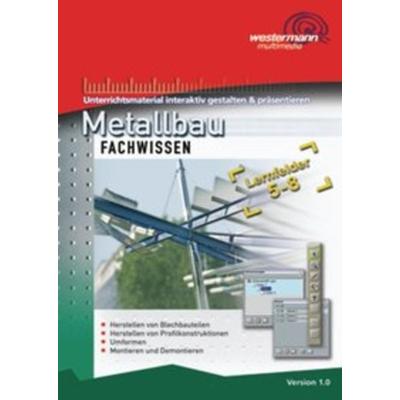
Metallbau FachwissenBasierend Auf Dem Fachbuch „metallbau Fachwissen Lernfelder 5-8“ (best.-nr. 231262) Bietet Diese Cd-rom Die Möglichkeit Schnell, Komfortabel Und Individuell Eigenes Material Für Den Unterricht Zu Gestalten. In Einem Archiv Stehen Alle Fotos,...33,99 €*Versand: 0,00 €Sichere Weiterleitung zum Anbieter
-
Brandrup ISOLITE Extreme FH-Fenster, VW T5 PKW-VerkleidungBrandrup ISOLITE Extreme FH-Fenster, VW T5 PKW-Verkleidung ISOLITE EXTREME ist die beste Fensterisolierung, die wir je hatten-und die eleganteste zugleich! Das neue Sandwichmaterial" besteht aus dem bewährten ISOLITE -und ISO-TOP-Extreme-Material: Isolation und Raumklima sind optimal. Die Befestigung an den Seitenfenstern erfolgt mit Klettverschluss. Die Befestigung im Fahrerhaus ist wie bei ISOLITE Inside. An der Windschutzscheibe wird eine Lage ISOLITE wie gewohnt angebracht. Daran ist oben eine hochisolierende ISO-TOP Extrem matte angenäht, die mit zwei Klettverschlussbefestigungen an den A-Säulen fixiert wird. Die Isolationswirkung ist bei allen Bedigungen hervorragend: thermisch und akustisch. Made in Germany. ISOLITE Extreme isoliert die Windschutzscheibe optimal: Eine ISOLITE Inside Matte liegt dicht an der Scheibe an. An dieser Matte ist eine zweite ISO-TOP Extreme Matte innen b..."101,94 €*Versand: 0,00 €Sichere Weiterleitung zum Anbieter
-
Was sind Entwicklertools?
Was sind Entwicklertools? Entwicklertools sind Programme oder Software, die Entwicklern helfen, effizienter zu arbeiten und bessere Ergebnisse zu erzielen. Sie bieten Funktionen wie Debugging, Profiling, Code-Editing, Version Control und vieles mehr. Entwicklertools sind unverzichtbar für Entwickler, um Fehler zu finden, Code zu optimieren und die Produktivität zu steigern. Sie sind oft in integrierten Entwicklungsumgebungen (IDEs) oder als separate Tools verfügbar. Insgesamt sind Entwicklertools ein wesentlicher Bestandteil des Entwicklungsprozesses und tragen dazu bei, qualitativ hochwertige Softwareprodukte zu erstellen. **
-
Wie aktiviere ich Entwicklertools?
Um die Entwicklertools in einem Browser zu aktivieren, musst du zuerst den Browser öffnen. Anschließend klickst du auf das Menüsymbol in der oberen rechten Ecke des Browsers. Dort findest du normalerweise die Option "Entwicklertools" oder "Entwicklermodus aktivieren". Wenn du darauf klickst, öffnet sich ein neues Fenster oder eine Leiste am unteren oder rechten Rand des Bildschirms mit den Entwicklertools. Alternativ kannst du auch die Tastenkombination Strg + Umschalt + I (Windows) oder Cmd + Alt + I (Mac) verwenden, um die Entwicklertools schnell zu öffnen. **
-
Wo finde ich Entwicklertools?
Entwicklertools sind in der Regel in den Einstellungen oder Optionen der meisten Browser verfügbar. Du kannst sie normalerweise finden, indem du auf das Menü klickst und nach einem Abschnitt suchst, der mit "Entwicklertools" oder "Entwickleroptionen" bezeichnet ist. Alternativ kannst du auch die Tastenkombination Strg + Umschalt + I oder F12 verwenden, um die Entwicklertools direkt zu öffnen. Diese Tools bieten verschiedene Funktionen wie das Überprüfen von HTML-, CSS- und JavaScript-Code, das Debuggen von Problemen auf einer Webseite und das Testen von Responsivität. Sie sind besonders nützlich für Webentwickler und Designer, um ihre Arbeit zu optimieren und zu verbessern. **
-
Wo finde ich die Entwicklertools?
Die Entwicklertools sind in den meisten Webbrowsern verfügbar, um Entwicklern beim Debuggen von Websites zu helfen. Um die Entwicklertools zu öffnen, klicken Sie normalerweise mit der rechten Maustaste auf eine beliebige Stelle auf der Website und wählen Sie "Untersuchen" oder "Element untersuchen". Alternativ können Sie auch die Tastenkombination Strg+Umschalt+I oder F12 verwenden. Die Entwicklertools bieten Funktionen wie das Anzeigen des HTML-Codes, das Überprüfen von CSS-Stilen, das Debuggen von JavaScript und das Analysieren von Netzwerkaktivitäten. Sie sind ein unverzichtbares Werkzeug für Webentwickler, um Probleme zu diagnostizieren und die Leistung von Websites zu verbessern. **
Ähnliche Suchbegriffe für Entwicklertools
-
Schweissen im Metallbau, Fachbücher von Jörg DombrowskiDieses Buch fasst erstmals die praxisbezogenen Grundlagen und das anwendungsbezogene Wissen für den Metallbauer zum Thema Schweissen von Stahl und Edelstahl zusammen. Der inhaltliche Aufbau orientiert sich am praktischen Ablauf des Schweissprozesses.87,00 €*Versand: 0,00 €Sichere Weiterleitung zum Anbieter
-
Knapp:Schäden im Metallbau Band 6 Grenz, Fachbücher von Achim KnappIm Buch werden typische vermeintliche Schadensfälle im Metallbau beschrieben, beurteilt und ausgewertet. Ausserdem werden Schadensfälle behandelt, deren Schadensursachen nicht einfach zu erkennen waren und die erst durch detaillierte und genaue Untersuchungen ermittelt werden konnten. Die Gliederung erfolgt nach den typischen Schadensbereichen des Metallbaus. Das Buch ist der sechste Band der Schadensfall-Reihe und beschreibt insgesamt 100 vermeintliche Schadensfälle. Umfang pro Schadensfall: zwei Seiten. Bei jedem Fall erfolgt eine Beschränkung auf die wichtigsten Fehler. Der Aufbau der Fälle ist möglichst einheitlich: Schadensbeschreibung, Fehleranalyse und -bewertung sowie Massnahmen zur Schadensvermeidung oder -beseitigung. Zu jedem Schadensfall gibt es möglichst zwei aussagekräftige Bilder (Gesamtansicht, Detail mit Mangel). Zudem enthält jeder Schadensfall einen Kasten mit zu beachtenden Normen und Regeln sowie Hinweise zur Vermeidung des Fehlers. Durch die Kombination der 100 Schadensfälle mit weiteren zusätzlichen Informationen, wie der Definition der Toleranzgrenzen und von hinzunehmenden Unregelmässigkeiten, wichtigen Argumenten für das Kundengespräch und Hinweisen zum Umgang mit Mängelanzeigen, erhält der Leser eine besonders nützliche Informationsquelle.99,00 €*Versand: 0,00 €Sichere Weiterleitung zum Anbieter
-
Wo sind die Entwicklertools bei Word?
Die Entwicklertools bei Word befinden sich in der Registerkarte "Entwicklertools". Um diese Registerkarte anzuzeigen, musst du zuerst auf "Datei" klicken und dann auf "Optionen". In den Optionen wählst du "Menüband anpassen" aus und aktivierst das Kontrollkästchen neben "Entwicklertools". Nachdem du die Entwicklertools aktiviert hast, erscheint die Registerkarte in der oberen Menüleiste von Word. Hier findest du verschiedene Funktionen und Werkzeuge, die speziell für Entwickler gedacht sind, wie z.B. Makros, Formulare und XML-Struktur. **
-
Wo finde ich die Registerkarte Entwicklertools?
Die Registerkarte "Entwicklertools" befindet sich normalerweise in der Menüleiste deines Browsers. Um sie zu finden, öffne deinen Browser und suche nach der Menüschaltfläche in der oberen rechten Ecke. Klicke darauf und suche nach der Option "Entwicklertools" oder "Entwicklerwerkzeuge". Alternativ kannst du auch die Tastenkombination Strg + Umschalt + I (Windows/Linux) oder Cmd + Option + I (Mac) verwenden, um die Entwicklertools direkt zu öffnen. Wenn du die Registerkarte nicht findest, kannst du auch in den Einstellungen deines Browsers nach der Option suchen, um die Entwicklertools zu aktivieren. **
-
Warum speichern die Entwicklertools Kontrollkästchen nicht?
Die Entwicklertools sind in erster Linie dazu gedacht, Entwicklern beim Testen und Debuggen von Webseiten zu helfen. Sie bieten Funktionen wie das Überprüfen des HTML-Codes, das Ändern von CSS-Eigenschaften oder das Ausführen von JavaScript. Das Speichern von Kontrollkästchen ist keine Funktion, die in den Entwicklertools standardmäßig enthalten ist. Es liegt also nicht in ihrem Funktionsumfang, Kontrollkästchen zu speichern. **
-
Wo finde ich Entwicklertools in Word?
In Word finden Sie die Entwicklertools in der Menüleiste oben. Klicken Sie auf "Datei" und dann auf "Optionen". In den Optionen wählen Sie "Menüband anpassen" und aktivieren Sie das Kontrollkästchen neben "Entwicklertools". Nachdem Sie dies bestätigt haben, erscheint das Entwicklertools-Tab in der Menüleiste. Hier finden Sie verschiedene Funktionen und Werkzeuge, die Ihnen beim Entwickeln von Dokumenten in Word helfen. **
* Alle Preise verstehen sich inklusive der gesetzlichen Mehrwertsteuer und ggf. zuzüglich Versandkosten. Die Angebotsinformationen basieren auf den Angaben des jeweiligen Shops und werden über automatisierte Prozesse aktualisiert. Eine Aktualisierung in Echtzeit findet nicht statt, so dass es im Einzelfall zu Abweichungen kommen kann. ** Hinweis: Teile dieses Inhalts wurden von KI erstellt.